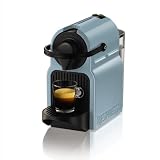
ネスプレッソの新しいマシン、イニッシア(Inissia)を見てきました。
まず、最初の印象は、やっぱり廉価版だなという感じです。
ピクシーと比べて、一つ一つの部品がコストカットされている感じです。
例えばタンクのフタですが、ピクシーはパッキンがありますが、イニッシアにはないです。
タンクが本体から簡単に外れないように爪がついているのですが、イニッシアはそれが浅くちょっとしたことで外れそうです。
イニッシア、ピクシー、Uと並べると、それほど大きさには違いがないものの、奥行きには気をつける必要があります。
タンクが動くUがその点は一番有利ですね。
ちなみにカプセルは自動排出ではなく、ハンドルをもう一度持ち上げると落ちるタイプでした。
私の印象だと、それほど値段が変わらないのならピクシーかなという感じなのですが、置く場所を考えるとUかなというところで迷っています。
イニッシアは限定色(スカイブルー、ライトオレンジ)も出ているので、そちらが欲しい方は注意ですね。
2014/02/22


天井スピーカー SC-LT205 買いました(設置編)
前から気になっていた天井スピーカーを買いました。
メーカーのサイトはこちら。
ワイヤレススピーカーシステム SC-LT200/SC-LT205
http://panasonic.jp/compo/lt200/
今回はテレビの音を飛ばすためにワイヤレス送信機付きのSC-LT205にしました。
まずは箱を開けます。


今回取り付ける天井はこんな感じ。

まずネジを2本外して、カバーを開けます。

ちなみに裏側はこうなっています。黒いのはスポンジです。


位置を合わせて天井に取り付けます。
天井のネジに本体の金具の穴を合わせてから、本体を回します。
上の写真のように裏にスポンジが付いているので、ちょっと回しにくいです。
それとランプの位置がどこになるかあらかじめ考えてから付けたほうがいいです。
付きました。

プラグを挿します。

カバーを閉めて完了です。

リモコンはこんな感じ。

ペアリングすると赤のランプが

緑色になります

付属品

テレビの方につける送信機です。


接続はまた次回に。

メーカーのサイトはこちら。
ワイヤレススピーカーシステム SC-LT200/SC-LT205
http://panasonic.jp/compo/lt200/
今回はテレビの音を飛ばすためにワイヤレス送信機付きのSC-LT205にしました。
まずは箱を開けます。


今回取り付ける天井はこんな感じ。

まずネジを2本外して、カバーを開けます。

ちなみに裏側はこうなっています。黒いのはスポンジです。


位置を合わせて天井に取り付けます。
天井のネジに本体の金具の穴を合わせてから、本体を回します。
上の写真のように裏にスポンジが付いているので、ちょっと回しにくいです。
それとランプの位置がどこになるかあらかじめ考えてから付けたほうがいいです。
付きました。

プラグを挿します。

カバーを閉めて完了です。

リモコンはこんな感じ。

ペアリングすると赤のランプが

緑色になります

付属品

テレビの方につける送信機です。


接続はまた次回に。

2014/01/13
iPad mini Retina 16GB モデル初期不良交換完了
初期不良だったiPad miniがその後どうなったか書くのを忘れていました。
日曜日の夕方になってヤマトのお兄さんが引き取りに現れました。
念の為に「昨日来て頂けることになっていたと思うのですが・・・」と聞くと「えっ!」と伝票を凝視。
私も見てみたのですが、指定なしと書いてありました・・・
お兄さんは何も悪くないので、iPad miniを預けてよろしくお願いしますと言って終了。
その後、10日にAppleに到着の連絡が来て11日に発送されたという連絡がメールできました。
そして11日に無事にうちに到着。箱を開けてみるとやはり新品に交換されてました。
もちろんAppleからは自動メール以外に何も連絡はありません。
交換されたんだからいいかとも思いますが、次の日の夕方に行くとか守れそうにない約束はしない方がいい(笑
ということで、ちょっとごたごたしましたが交換完了です。
これを書いているのは約1か月後ということになるわけですが、なぜか仕事で使う必要がでてやはり持ち歩きにはminiかなと思いました。
といっても2日ぐらいだったので、やっぱりうちからでることはほとんどなく、ここのところはもっぱらcandyをcrushするのに使われています。
レベルをアンロックするクエストって、1日1個しかできないんですね・・・
日曜日の夕方になってヤマトのお兄さんが引き取りに現れました。
念の為に「昨日来て頂けることになっていたと思うのですが・・・」と聞くと「えっ!」と伝票を凝視。
私も見てみたのですが、指定なしと書いてありました・・・
お兄さんは何も悪くないので、iPad miniを預けてよろしくお願いしますと言って終了。
その後、10日にAppleに到着の連絡が来て11日に発送されたという連絡がメールできました。
そして11日に無事にうちに到着。箱を開けてみるとやはり新品に交換されてました。
もちろんAppleからは自動メール以外に何も連絡はありません。
交換されたんだからいいかとも思いますが、次の日の夕方に行くとか守れそうにない約束はしない方がいい(笑
ということで、ちょっとごたごたしましたが交換完了です。
これを書いているのは約1か月後ということになるわけですが、なぜか仕事で使う必要がでてやはり持ち歩きにはminiかなと思いました。
といっても2日ぐらいだったので、やっぱりうちからでることはほとんどなく、ここのところはもっぱらcandyをcrushするのに使われています。
レベルをアンロックするクエストって、1日1個しかできないんですね・・・
2013/12/08
iPad mini Retina 16GB モデル初期不良対応で・・・
長らくどうしようか迷っていたiPad miniを買いました。
ビックカメラのネットショップで申し込んで、約1日で届いたまでは良かったのだがなんと初期不良。
箱を開けてフィルムを剥がしてなんとなく背面をチェックしたら左上に凹みが・・・

どうせ自分でも傷つけるし見なかったことにしようかなとも思ったけれど、ふと今までのiPadはどうだろうかと思ってチェックしたらほぼ無傷。
iPhoneは持ち歩くけど、iPadは持ち歩かないからなのかな。
やっぱり修理した方がいいかな、他に問題あると嫌だしと思って、Appleの修理にオンラインで申し込み。
ここまでは、まあしょうがないかな・・・という感じでした。
問題はこの後。
指定の時間になってもヤマトが引取りにこない。
次の日の午前中は待ってみたが、やはりこない。
Appleのサポートに引き取りにこないことを追加でオンラインで送っても反応なし。
しょうがないので、サポートセンターからすぐ電話してもらうようセット。
それでさっきまで電話してたんだけど、結論としてはちゃんとAppleから依頼は行っているが、それがヤマトに伝わっているか不明。
さらに今日は日曜なので、これ以上は調べられない。
代替案としては月曜日以降に引き取りということでした。
でも、平日だと引取の時間までに帰れない可能性が高いのです。
それで持ち込んだら早いのか聞いてみたんだけど、Appleに交換できる在庫があるかどうかその時にならないとわからない。
ビックカメラでも受け付けているが、予約が必要でAppleからは予約はできない。在庫に関しても以下同文。
ということで、今日もう一日ヤマトさんを待ってみて、来たら預ける。
来なかったらまたAppleに電話ということにしました。
私の場合、今のところ他に問題は無いから使えるけど、せっかく買って使えなくてこの対応だったらがっかりだろうなーと思いました。
ちなみにおそらく交換になるだろうから、データを入れたままにしたくないので初期化しました。
そしてヤマトさんが何時に来るかわからないので、このまま置いておきます。
金曜日に届いたのにほぼ使ってないし、いろいろ手続きで疲れちゃいました。
もし今日引き取りに来なかったら、もう面倒臭いのでこのまま使うかもしれません・・・
ビックカメラのネットショップで申し込んで、約1日で届いたまでは良かったのだがなんと初期不良。
箱を開けてフィルムを剥がしてなんとなく背面をチェックしたら左上に凹みが・・・

どうせ自分でも傷つけるし見なかったことにしようかなとも思ったけれど、ふと今までのiPadはどうだろうかと思ってチェックしたらほぼ無傷。
iPhoneは持ち歩くけど、iPadは持ち歩かないからなのかな。
やっぱり修理した方がいいかな、他に問題あると嫌だしと思って、Appleの修理にオンラインで申し込み。
ここまでは、まあしょうがないかな・・・という感じでした。
問題はこの後。
指定の時間になってもヤマトが引取りにこない。
次の日の午前中は待ってみたが、やはりこない。
Appleのサポートに引き取りにこないことを追加でオンラインで送っても反応なし。
しょうがないので、サポートセンターからすぐ電話してもらうようセット。
それでさっきまで電話してたんだけど、結論としてはちゃんとAppleから依頼は行っているが、それがヤマトに伝わっているか不明。
さらに今日は日曜なので、これ以上は調べられない。
代替案としては月曜日以降に引き取りということでした。
でも、平日だと引取の時間までに帰れない可能性が高いのです。
それで持ち込んだら早いのか聞いてみたんだけど、Appleに交換できる在庫があるかどうかその時にならないとわからない。
ビックカメラでも受け付けているが、予約が必要でAppleからは予約はできない。在庫に関しても以下同文。
ということで、今日もう一日ヤマトさんを待ってみて、来たら預ける。
来なかったらまたAppleに電話ということにしました。
私の場合、今のところ他に問題は無いから使えるけど、せっかく買って使えなくてこの対応だったらがっかりだろうなーと思いました。
ちなみにおそらく交換になるだろうから、データを入れたままにしたくないので初期化しました。
そしてヤマトさんが何時に来るかわからないので、このまま置いておきます。
金曜日に届いたのにほぼ使ってないし、いろいろ手続きで疲れちゃいました。
もし今日引き取りに来なかったら、もう面倒臭いのでこのまま使うかもしれません・・・
2013/11/17
煙体験ハウス
避難訓練で煙体験ハウスというものにはじめて入りました。
事前に「ハンカチで口を覆って姿勢を低くして」等の説明を聞いて、順番に煙が充満したハウスの中に入ります。
入った途端、こんなに見えないの!?とものすごく驚きました。
手を伸ばしたら届くぐらいの前を歩いている人でも白っぽい服を着ていたら、もうまったくわかりません。
黒とかオレンジならなんとなく見えるぐらい。
外から見ていて認識していたはずのハウスの大きさもわからなくなり、とりあえず出口のあるであろう方向に向かって進むのみです。
ちなみに他の人に聞いたところ、その人は出口の前まできたのに出口がわからなくて出られなかったそうです。
出てきた後に、実際はもっと煙が黒いので非常灯を目標に進むようにとのアドバイスと、火事が起こった時にどうするかも大事だが、火事を起こさないことが一番大事とのお話がありました。
正直、本当の火事の時は煙が高熱で一回吸ってしまったら息ができなくなることを考えると、助かるのはかなり難しいのかもと思いました。
機会があったら一度入ってみると怖さがよくわかると思います。
うちに帰ったらOAタップ周りの掃除をしようと思いました・・・
事前に「ハンカチで口を覆って姿勢を低くして」等の説明を聞いて、順番に煙が充満したハウスの中に入ります。
入った途端、こんなに見えないの!?とものすごく驚きました。
手を伸ばしたら届くぐらいの前を歩いている人でも白っぽい服を着ていたら、もうまったくわかりません。
黒とかオレンジならなんとなく見えるぐらい。
外から見ていて認識していたはずのハウスの大きさもわからなくなり、とりあえず出口のあるであろう方向に向かって進むのみです。
ちなみに他の人に聞いたところ、その人は出口の前まできたのに出口がわからなくて出られなかったそうです。
出てきた後に、実際はもっと煙が黒いので非常灯を目標に進むようにとのアドバイスと、火事が起こった時にどうするかも大事だが、火事を起こさないことが一番大事とのお話がありました。
正直、本当の火事の時は煙が高熱で一回吸ってしまったら息ができなくなることを考えると、助かるのはかなり難しいのかもと思いました。
機会があったら一度入ってみると怖さがよくわかると思います。
うちに帰ったらOAタップ周りの掃除をしようと思いました・・・
2013/10/12
スマートサーブ その2:登録の途中〜MacOSでのVPN設定
さて、前回サービスアダプター個体認識コードを入れる画面で何度もロックされてやる気をなくしていましたが、気を取り直して再チャレンジ。
結論から言うと数字だけじゃないじゃんというところとフォントもっとわかりやすいのにしてくださいというところでしょうか。
とりあえず何とかサービスアダプター個体認識コードを入れることができました。
次はスマートサーブIDを作ります。
スマートサーブIDとパスワードを入れて「作成する」を押します。

できました。

さて、ここまでで登録というか設定は完了です。
続いてクライアントの設定をするべく、「各端末のVPNクライアント設定方法(ヘルプ)」を読みます。
あれ?MacOSがない。ということで自分で設定をしてみました。
まずシステム環境設定からネットワークを選択します。
画面の左下にある+ボタンを押して、新しいサービスを作成します。
インターフェイスで「VPN」を選択し、VPNタイプ「L2TP over IPSec」にします。サービス名は適当に「SmartServe」にして作成を押します。

次の画面でサーバアドレスにさっき登録した画面で接続先アドレス(できました画面で2の数字のところに書いてあるもの)を入れます。
アカウント名はスマートサーブID(できました画面で1の数字のところに書いてあるもの)を入れて認証設定を押します。

パスワードはスマートサーブIDのパスワード、共有シークレットは事前共有鍵(シークレットキー)(できました画面で3の数字のところに書いてあるもの)を入れてOKを押します。

これで設定は完了です。接続を押すと失敗したのでちょっと悩みましたが、設定をコピーした時に最後に空白が入ってました・・・
最後の最後までいろいろありましたが、無事接続出来ました。
といっても何も使う予定ないんですけどね(笑
結論から言うと数字だけじゃないじゃんというところとフォントもっとわかりやすいのにしてくださいというところでしょうか。
とりあえず何とかサービスアダプター個体認識コードを入れることができました。
次はスマートサーブIDを作ります。
スマートサーブIDとパスワードを入れて「作成する」を押します。

できました。

さて、ここまでで登録というか設定は完了です。
続いてクライアントの設定をするべく、「各端末のVPNクライアント設定方法(ヘルプ)」を読みます。
あれ?MacOSがない。ということで自分で設定をしてみました。
まずシステム環境設定からネットワークを選択します。
画面の左下にある+ボタンを押して、新しいサービスを作成します。
インターフェイスで「VPN」を選択し、VPNタイプ「L2TP over IPSec」にします。サービス名は適当に「SmartServe」にして作成を押します。

次の画面でサーバアドレスにさっき登録した画面で接続先アドレス(できました画面で2の数字のところに書いてあるもの)を入れます。
アカウント名はスマートサーブID(できました画面で1の数字のところに書いてあるもの)を入れて認証設定を押します。

パスワードはスマートサーブIDのパスワード、共有シークレットは事前共有鍵(シークレットキー)(できました画面で3の数字のところに書いてあるもの)を入れてOKを押します。

これで設定は完了です。接続を押すと失敗したのでちょっと悩みましたが、設定をコピーした時に最後に空白が入ってました・・・
最後の最後までいろいろありましたが、無事接続出来ました。
といっても何も使う予定ないんですけどね(笑
2013/10/05
スマートサーブ その1:申し込んでみた〜登録の途中
ニフティのスマートサーブを申し込んでみました。
10/3に申し込んで10/5に届きました。
まずは開梱。プチプチに包まれた箱。

真っ白い何も印刷されていない箱でした。それと説明書が1枚。


蓋を開けます。

本体、LANケーブル、電源、延長用電源ケーブル、説明書の5点セット。

電源とLANケーブルを差したものの、この後どうすればいいのかが書いてありません。
とりあえずサイトに行ってログインしてご利用までの流れを見ると、03モバイル接続機能よりアクセス用のアカウントを作成。
とあるので、リンク先に移動するとこんなことに。

利用申し込みボタンを押すと、メールアドレスの登録を要求されます。

入力して送信ボタンを押すと確認メールが届くので、メールの中のリンクを押します。


モバイル接続機能トップへ戻ります。
スマートサーブIDを作成せよとのことなので、作成するボタンを押します。

するとサービスアダプター個体認識コードを入れる画面になるので入れます。

S/Nを入力すると「サービスアダプター個体認識コードが正しくありません」と言われたので再度読むと数字を入れろとなっているので数字以外のところまで入力して次へ。すると・・・
何度か間違えたせいか「ログインをロックしています。時間を置いて再度お試しください。」という画面が出たのでかなりやる気をなくしました。
ということでとりあえずここまで。

10/3に申し込んで10/5に届きました。
まずは開梱。プチプチに包まれた箱。

真っ白い何も印刷されていない箱でした。それと説明書が1枚。


蓋を開けます。

本体、LANケーブル、電源、延長用電源ケーブル、説明書の5点セット。

電源とLANケーブルを差したものの、この後どうすればいいのかが書いてありません。
とりあえずサイトに行ってログインしてご利用までの流れを見ると、03モバイル接続機能よりアクセス用のアカウントを作成。
とあるので、リンク先に移動するとこんなことに。

利用申し込みボタンを押すと、メールアドレスの登録を要求されます。

入力して送信ボタンを押すと確認メールが届くので、メールの中のリンクを押します。


モバイル接続機能トップへ戻ります。
スマートサーブIDを作成せよとのことなので、作成するボタンを押します。

するとサービスアダプター個体認識コードを入れる画面になるので入れます。

S/Nを入力すると「サービスアダプター個体認識コードが正しくありません」と言われたので再度読むと数字を入れろとなっているので数字以外のところまで入力して次へ。すると・・・
何度か間違えたせいか「ログインをロックしています。時間を置いて再度お試しください。」という画面が出たのでかなりやる気をなくしました。
ということでとりあえずここまで。

登録:
投稿 (Atom)
-
ScanSnap iX100は持ち運びできる小型のスキャナです。充電機能がついています。 富士通 FUJITSU ScanSnap iX100 (A4/片面/バスパワー駆動) FI-IX100A posted with カエレバ 富士通 2015-02-06 Amazo...
-
前から気になっていた天井スピーカーを買いました。 Panasonic ワイヤレススピーカーシステム 天井取付タイプ ワイヤレス送信機付属 ホワイト SC-LT205-W posted with カエレバ パナソニック 2013-10-11 Amazon 楽天市場 メー...
-
電気温水器の故障 パート2はこちら http://m6g9m.blogspot.jp/2015/01/2.html 電気温水器の故障 パート2の2はこちら http://m6g9m.blogspot.jp/2015/01/22.html 土曜の朝に業者の方から連絡があ...

